Este tutorial sirve para todos aquellos que usais Linux como yo y que
por culpa del protocolo MTP propiedad de Microsoft no podemos pasar
archivos a nuestra tablet-movil.
Abrimos un terminal y escribimos:
sudo apt-get install libusb-dev
Ahora tenemos que descargarnos este paquete libmtp, compilarlo e
instalarlo en nuestro Ubuntu (se recomienda descargar siempre la ultima
version ya que van añadiendo nuevos dispositivos compatibles a la base
de datos):
http://sourceforge.net/projects/libmtp/files/libmtp/
Descomprimimos la carpeta de su interior en nuestra carpeta personal y ejecutamos estos 4 comandos de uno en uno:
cd libmtp-1.1.4
./configure --prefix=/usr
make
sudo make install
Ahora necesitamos instalar un gestor MTP como por ejemplo:
sudo apt-get install gmtp
Ya tenemos todo listo, solo nos queda conectar nuestro Android al PC,
abrir la aplicacion gMTP y darle a conectar, en unos segundos veremos
nuestra informacion guardada en las tarjetas interna y externa de
nuestro movil y podremos pasar archivos desde/al PC.
Informacion sacada de aqui:
http://www.xatakandroid.com/tutoriales/como-conectar-nuestros-dispositivos-android-con-protocolo-mtp-en-linux
domingo, 13 de noviembre de 2016

martes, 1 de diciembre de 2015
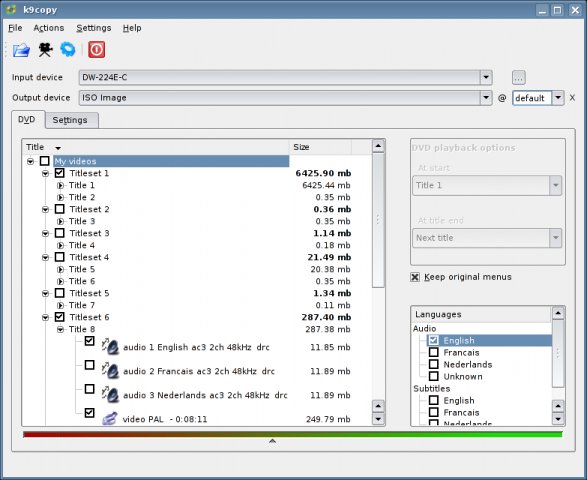
Instalar K9 Copy en Ubuntu
Seguramente más de uno busque una alternativa a "DVD Shrink" tras pasarse al lado del pingüino. Efectivamente la hay, o la había, pues ya no se encuentra en los repositorios, pero eso no quiere decir que no podamos usarla.
Se trata de K9Copy y os doy los pasos para su instalación:
1º La descargamos.
2º Descomprimimos el archivo "k9copy.tar.gz" que hemos descargado en Descargas.
3º Abrimos una terminal y realizamos estos comandos: (La carpeta extraida debe estar en descargas-Downloads)
4º Ya podemos abrirla y usarla.

Se trata de K9Copy y os doy los pasos para su instalación:
1º La descargamos.
2º Descomprimimos el archivo "k9copy.tar.gz" que hemos descargado en Descargas.
3º Abrimos una terminal y realizamos estos comandos: (La carpeta extraida debe estar en descargas-Downloads)
$ cd Downloads
$ cd k9copy
$ chmod +x install
$ sudo ./install
4º Ya podemos abrirla y usarla.
viernes, 2 de octubre de 2015
Marvel Days of Future Past
Expansión motivada por la película de X-Men pero basada en la versión de comics.

viernes, 25 de septiembre de 2015
Drive en Ubuntu
Si eres usuario de Ubuntu y de Google Drive (Especialmente después de desaparecer UOne) puede que hallas buscado una alternativa en el Centro de software, donde debes haber encontrado Grive que para tu desgracia no funciona correctamente.
Al parecer han cambiado la codificación de Drive y el programa no está actualizado en Ubuntu solucionalo con estos comandos:
sudo add-apt-repository ppa:nilarimogard/webupd8
sudo apt-get update
sudo apt-get install grive
Tras su instalación vamos a arrancar el programa: mkdir -p ~/grive
cd ~/grive
grive -a
Esto generará una carpeta y activará/sincronizará el programa.Si quieres que Ubuntu se sincronice automáticamente, te interesa instalar "Grive Tools", si no lo encuentras en el centro de software, pruba con esto:sudo add-apt-repository ppa:thefanclub/grive-tools
sudo apt-get update
sudo apt-get install grive-toolsEspero os sirvan estas indicaciones
martes, 8 de septiembre de 2015

lunes, 29 de junio de 2015


domingo, 21 de junio de 2015
Mage Knight: Resurrection
Regreso a los origenes del formato Cliks se volvió a hacer una expansión basada en la fantasia medieval.


Suscribirse a:
Entradas (Atom)