jueves, 30 de enero de 2014

Tablet Acer Iconia con Winows 8.1

Si sois como el servidor un propietario del primer tablet de Acer con el S.O. de Microsoft puede hayáis decidido cambiar su S.O. a Windows 8 y este decidierais actualizarlo a 8.1. Para nuestra desgracia la compañía parece haberse desntendido del tablet y no tienen drivers para esta actualización y, por tanto, elementos como la rotación automática de pantalla ya no funcionan.
A continuación os dejo una serie de pasos que podéis seguir para hacer que vuelva a funcionar la rotación, a mí almenos me funcionó.

1º Tenemos que desconectar las actualizaciones de drivers automática. Si no todos los pasos posteriores a este se revertirán solitos.
Para ello, pulsamos en el escritorio sobre el botón de inicio hasta que salga un cuadrado. Entonces soltamos y veremos un menú. Pulsamos en “Sistema”.
Luego en “Configuración avanzada de sistema”. Nos saldrá otra ventana. Le damos a la pestaña “Hardware” y ahí dentro a “Configuración de instalación de dispositivos”.
En la ventana que se nos abra seleccionamos “No, déjame elegir”. Después “No instalar nunca software de controlador de Windows Update”. Luego a “Guardar cambios”.
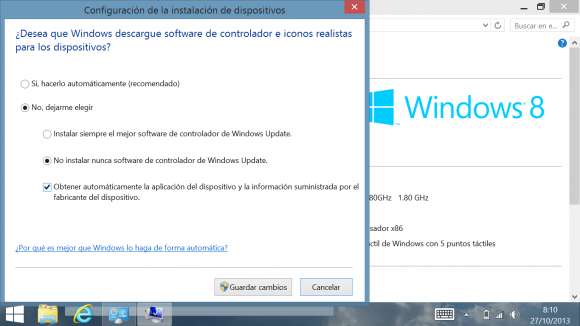

2º Desistalamos los drivers específicos que instalamos para que funcionara con windows 8: (Realizmos un reinicio después de cada desistalación)
  • G Sensor Bosch 1.0.0.5, Pantalla Auto Rotación Blocker, 
  • Device Control 1.01.3002.
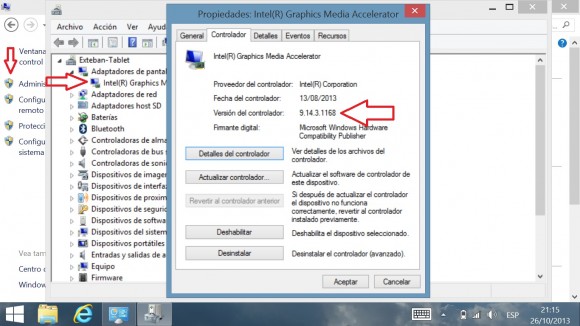
3º Vamos a “Sistema”, le damos ahora a “Administrador de dispositivos”.
Seleccionamos “Administrador de pantalla” y doble click en Intel Graphics Media Accelerator. Se nos abrirá una ventana, donde le daremos a la pestaña de “Controlador”.
Bueno, le damos a “Desinstalar”, a lo que el sistema nos responderá si hemos perdido la cabeza. Le demostramos quien manda aquí, seleccionando la casilla “Eliminar el software de controlador de este dispositivo”. Acto seguido le damos a “Aceptar”.
Tras un leve parpadeo, el sistema (que no es tonto) actuara de emergencia e instalara un driver genérico de Microsoft para que vallamos tirando (y no quedarnos a oscuras).
Como perspicaz lector que eres, al desinstalar el controlador seguramente advertirás que en el administrador de dispositivos ha desaparecido el Adaptador de Pantalla. Le damos a “Acción” y a “Buscar cambios de hardare”.
Esperamos un poco, y allí estará el driver suplente.
   

 4º Instalamos nuevamente el software desistalado anteriormente: G Sensor Bosch 1.0.0.5, Pantalla Auto Rotación Blocker, Device Control 1.01.3002 (en ese orden, reiniciaremos después de cada instalación)
 5º Volvemos a Windows Update - Buscar actualizaciones - Ocultar la actualización AMD - Restablecer configuración de Windows Update. [Este paso yo no lo he realizado pero posiblemente os funcione mejor si lo hacéis]
Espero que vuestro tablet aún os pueda ser útil por más tiempo.

domingo, 19 de enero de 2014

viernes, 17 de enero de 2014

Marvel Fear Itself

Después de mucho tiempo de parón continuo con los diales de heroclix empezando en esta interesante edición de evento:
http://www.4shared.com/office/6Hqld3aWba/40_Dial_List__Marvel_Fear_Itse.html

domingo, 17 de noviembre de 2013

¿Por qué se estropean los cajeros?

Seguramente se habrán encontrado más de una vez que el cajero al que van regularmente no funciona siempre que lo necesitamos. ¿Cómo es eso tan común cuando aparentemente están diseñados exclusivamente para realizar una serie de operaciones muy concretas? ¿Cuándo su hardware y software se supone que es muy específico?
Recientemente he tenido la oportunidad de ver el arranque de varios de estos dispositivos y... ¿Qué tienen en común? ¡Ambos emplean windows!

Las conclusiones se las regalo...

viernes, 15 de noviembre de 2013

Instalar programas de 32 bits en Ubuntu 12.04 (64bits)

Al instalar un S.O. de 64 bits te encuentras que faltan librerias específicas de 32 bits, normalmente no las necesitas pero algunos programas específicos pueden pedirlas, para instalarla emplea la terminal con:
sudo apt-get install ia32-libs

domingo, 15 de septiembre de 2013

Touchpad en Ubuntu

En la gran mayoría de portátiles con Windows viene instalada una aplicación desde la cual podemos saber cuando estamos usando el Touchpad, o podemos configurar distintas funciones desde su acceso directo.
Esta claro que este tipo de funciones no tiene ningún sentido en ordenadores de sobremesa ya que en todos ellos usamos ratones para mover el puntero, pero hay gente que instala Ubuntu y no encuentra el indicador de Touchpad y no sabe muy bien como instalarlo.
Instalar indicador de Touchpad en Ubuntu, manejar touchpad ubuntu
Hoy os voy a presentar una aplicación que no se encuentra en los repositorios de Ubuntu pero es muy útil para todos aquellos que les guste tener un indicador de su Touchpad en Ubuntu. La aplicación se llama Touchpad Indicator y está apunto de llegar  a la versión 1.0.

Touchpad Indicator es una aplicación muy potente para configurar al máximo nuestro Touchpad. Por ejemplo, podemos configurar Ubuntu para que cuando tengamos el ratón conectado se bloquee el uso del Touchpad. De esta manera, cuando conectemos el ratón por mucho que pasemos el dedo por la "almohadilla" el ratón no realizará ningún tipo de función, pero cuando desconectemos el ratón, el Touchpad volverá a activarse.
Desde el mismo Touchpad Indicator, podemos realizar algunas funciones sobre nuestro Touchpad, como puede ser activarlo y desactivarlo o crear algún tipo de atajo.
Como podéis ver, Touchpad Indicator es una aplicación muy interesante para aquellos usuarios que usen Ubuntu desde su portatil y quieran tener un indicador muy potente en su escritorio desde el cual poder configurar el comportamiento del Touchpad.
Para instalar Touchpad Indicator en Ubuntu, abrimos la terminal y escribimos:
  1. sudo add-apt-repository ppa:atareao/atareao
  2. sudo apt-get update
  3. sudo apt-get install touchpad-indicator
La versión actual de Touchpad Indicator es la  0.9.5 y es compatible con Ubuntu 12.10 y posteriores.
 Información obtenida de Tubuntux