martes, 12 de septiembre de 2017

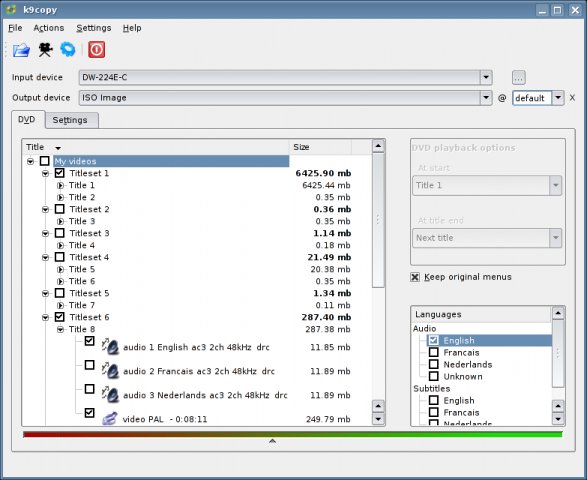
Ripear DVDs Ubuntu K9Copy

Aunque el mundo digital esta muy centrado en DD Virtuales y pendrives aún existen DVDs donde guardamos información importante o que tenemos comprados y tememos puedan deteriorarse, lamentablemente podemos encontrarnos con bloqueos en el DVD que impidan realizar una copia de seguridad del mismo de manera lícita y con la que nos aseguremos perder el dinero invertido.

En LINUX tenemos una alternativa que ha sufrido una serie de visicitudes y dificultades pero al fin podemos volver a usar.

Al arroz, para instalarlo solo necesitais teclear en la terminal:

Instalar el repositorio donde está.

sudo add-apt-repository ppa:tomtomtom/k9copy
 
Actualizar la lista de repositorios.
 
sudo apt-get update
 
Instalarlo

sudo apt-get install k9copy

Disfrutarlo

domingo, 18 de diciembre de 2016

Restaurar Pendrives

El curso pasado ya me ocurrió con algunos pendrives, pero por falta de tiempo lo dejé pasar. Este curso, se ha repetido la experiencia y me he puesto manos a la obra.
El caso es que cuando “pinchan” un pendrive o USB en un linux, el sistema los monta únicamente en modo sólo lectura, y esto puede ser un problema.
Esto es debido a la consistencia del sistema FAT, y para comprobarlo utilizaremos la utilidad dosfsck que podemos encontrar en el paquete dosfstools, por lo general vendrá instalado en nuestro sistema, pero si no es el caso.

$ sudo apt-get install dosfstools
 
Una vez listo, “pinchamos” nuestro USB, y para poder chequearlo, deberemos desmontarlo. Con el comando mount podremos ver en que punto está montado, en mi caso lo encuentro en /dev/sdb1.

$ sudo umount /dev/sdb1
 
Una vez listo ejecutamos la utilidad dosfsck con los siguientes argumentos para comprobar y reparar el dispositivo.

$ sudo dosfsck -t -a -w /dev/sdb1
 
Los argumentos utilizados son:
  • -t: chequea clusters defectuosos.
  • -a: repara automáticamente el sistema de archivos.
  • -w: escribe los cambios inmediatamente.
Espero que os sirva de ayuda.

Fuente: http://www.javiercarrasco.es/2013/11/26/problemas-con-el-pendrive-se-monta-en-modo-solo-lectura/

domingo, 13 de noviembre de 2016

Ubuntu y Android

Este tutorial sirve para todos aquellos que usais Linux como yo y que por culpa del protocolo MTP propiedad de Microsoft no podemos pasar archivos a nuestra tablet-movil.

Abrimos un terminal y escribimos:

sudo apt-get install libusb-dev

Ahora tenemos que descargarnos este paquete libmtp, compilarlo e instalarlo en nuestro Ubuntu (se recomienda descargar siempre la ultima version ya que van añadiendo nuevos dispositivos compatibles a la base de datos):

http://sourceforge.net/projects/libmtp/files/libmtp/

Descomprimimos la carpeta de su interior en nuestra carpeta personal y ejecutamos estos 4 comandos de uno en uno:

cd libmtp-1.1.4
./configure --prefix=/usr
make
sudo make install

Ahora necesitamos instalar un gestor MTP como por ejemplo:

sudo apt-get install gmtp

Ya tenemos todo listo, solo nos queda conectar nuestro Android al PC, abrir la aplicacion gMTP y darle a conectar, en unos segundos veremos nuestra informacion guardada en las tarjetas interna y externa de nuestro movil y podremos pasar archivos desde/al PC.
Informacion sacada de aqui:

http://www.xatakandroid.com/tutoriales/como-conectar-nuestros-dispositivos-android-con-protocolo-mtp-en-linux

martes, 1 de diciembre de 2015

Instalar K9 Copy en Ubuntu

Seguramente más de uno busque una alternativa a "DVD Shrink" tras pasarse al lado del pingüino. Efectivamente la hay, o la había, pues ya no se encuentra en los repositorios, pero eso no quiere decir que no podamos usarla.
Se trata de K9Copy y os doy los pasos para su instalación:

1º La descargamos.

2º Descomprimimos el archivo "k9copy.tar.gz" que hemos descargado en Descargas.

3º Abrimos una terminal y realizamos estos comandos: (La carpeta extraida debe estar en descargas-Downloads)

$ cd Downloads
$ cd k9copy
$ chmod +x install
$ sudo ./install

4º Ya podemos abrirla y usarla.


viernes, 2 de octubre de 2015

viernes, 25 de septiembre de 2015

Drive en Ubuntu

Si eres usuario de Ubuntu y de Google Drive (Especialmente después de desaparecer UOne) puede que hallas buscado una alternativa en el Centro de software, donde debes haber encontrado Grive que para tu desgracia no funciona correctamente.
Al parecer han cambiado la codificación de Drive y el programa no está actualizado en Ubuntu solucionalo con estos comandos:

sudo add-apt-repository ppa:nilarimogard/webupd8
sudo apt-get update
sudo apt-get install grive
 
 Tras su instalación vamos a arrancar el programa:
 
 mkdir -p ~/grive
 cd ~/grive
 grive -a
 
Esto generará una carpeta y activará/sincronizará el programa.
Si quieres que Ubuntu se sincronice automáticamente, te interesa instalar "Grive Tools", si no lo encuentras en el centro de software, pruba con esto:
 
sudo add-apt-repository ppa:thefanclub/grive-tools
sudo apt-get update
sudo apt-get install grive-tools
 
Espero os sirvan estas indicaciones 
 

lunes, 29 de junio de 2015

Deadpool

Expansión dedicada al mercenario bocazas favorito de Marvel.


domingo, 21 de junio de 2015

Mage Knight: Resurrection

Regreso a los origenes del formato Cliks se volvió a hacer una expansión basada en la fantasia medieval.


viernes, 8 de mayo de 2015

domingo, 19 de abril de 2015

lunes, 13 de abril de 2015

viernes, 10 de abril de 2015

domingo, 22 de marzo de 2015

Heroclix 2013 Online Exclusives

Lamentablemente parece que esta versión del juego esta siendo muy desaprovechada, esto fue lo último que añadieron a su juego:

domingo, 18 de enero de 2015

Ejecutar apps de Android en Ubuntu con ARChon

Apenas anunciamos las primeras apps de Android sobre Chrome OS y ahora nos encontramos, como era de esperarse, que es posible correr las apps de android directamente desde nuestro navegador: Chrome. Un desarrolladore se dió a la chamba de hacer que el runtime de Android que se usa en ChromeOS corriera sobre Chrome, al final del dia ChromeOS se basa en gran medida en Chrome.
Vlad Filippov ha creado un script (chromeos-apk script) y una extensión de Chrome (ARChon Android Runtime extension) que trabajan mano a mano para correr las apps de Android en Chrome en Windows, Linux o Mac.
Aunque el rendimiento de las apps no es fantástico, es decir, si pretendes jugar Dead Trigger 2 entonces tendrás qu esperar un poco. Similarmente, al ser ambos un reempaquetado no oficial que corre fuera de Chrome O, la integración con componentes como la webcam o las bocinas puede tener problemas o simplemente no existir.

Como correr apps de Android en Chrome

Lo primero es tener Chrome instalado, la versión minima es Chrome 37, pero podemos probar con la versión de desarrollo. Una vez eso tenemos que descargar ARChon v1.0 Una vez que el runtime ha sido descargado necesitamos descomprimir el archivo zip, esto nos deja con dos directorios.
Para instalar la extensión hay que hacer click en el ícono de la hamburguesa (las tres barritas horizontales) , ir a Extensiones, habilitar el modo desarrollador y hacer click en “Cargar una extensión no empaquetada”.
El Runtime por si solo no hace mucho, asi que necesitaras crear un paquete compatible de una android App. Para hacer esto necesitas el comando  ‘chromeos-apk’ que está disponible para ser instalada a través del comando de instalación de NodeJS.
primero corremos:
sudo apt-get install npm nodejs nodejs-legacy
Eres usuario de Ubuntu de 64 bits? Necesitaras esta libreria tambien:
sudo apt-get install lib32stdc++6
ejecuta el comando:
npm install -g chromeos-apk
Dependiendo de tu configuración necesitarás ejecutar después el comando como “sudo”.
Ahora que ya tenemos las dependencias, es cosa de encontrar el APK de la app que nos gusta, aunque debemos tener en cuenta que no todas las apps son compatibles y que esto puede no ser estable o carecer de características.
Coloca el APK en tu directorio $HOME (~/) y usa la terminal para convertir el APK en el paquete que vamos a ejecutar en el navegador.
chromeos-apk replaceme.apk --archon
El comando puede tardar unos segundos en terminar, no desesperes.
Ahora tenemos una extensión de Chrome basada en ARChon en el directorio $HOME, todo lo que resta es instalarlo.
Vamos entonces a chrome://extensions, e instalamos la extensión no empaquetada, seleccionando del folder que se ha creado en el $HOME.
La  app debe proceder a su instalación sin problemas

sábado, 17 de enero de 2015

martes, 16 de diciembre de 2014

martes, 30 de septiembre de 2014

Importar deposito ABIES desde...MCU

Buenas a tod@s ya sabréis los que utilicéis el depósito de ABIES para gestioner vuestras bibloiotecas este no se actualiza solo siendo muy limitado y esto puede hacer nuestras incorporaciones o lentas o incompletas. Posteriormente os explicaré como incorporar al catálogo desde "Rebeca" y desde "BNE", por el momento os diré como usar el "MCU"
1º Id a su página: http://www.mcu.es/bpe/cargarFiltroBPE.do?&cache=init&layout=bpe&language=es
2º en el apartado "General" introducid el ISBN
3º Si teneís suerte y aparece el ejemplar pinchad en este y os enlazará a una página con tres pestañas (Etiquetado / ISBD / IBERMARC) seleccionad la última "IBERMARC"
4º Seleccionad todo el texto con el ratón y copiáis (Ctrl+c)
5º Id a ABIES Archivo-Importar al depósito. Pulsad siguiente y después seleccionad "importar referencias desde el portapapeles de windows" después de dar siguiente, le indicáis el "tipo de fondo" en este caso "libro" y tras darle siguiente ya está todo hecho.
Espero que esta opción os pueda ser de utilidad.